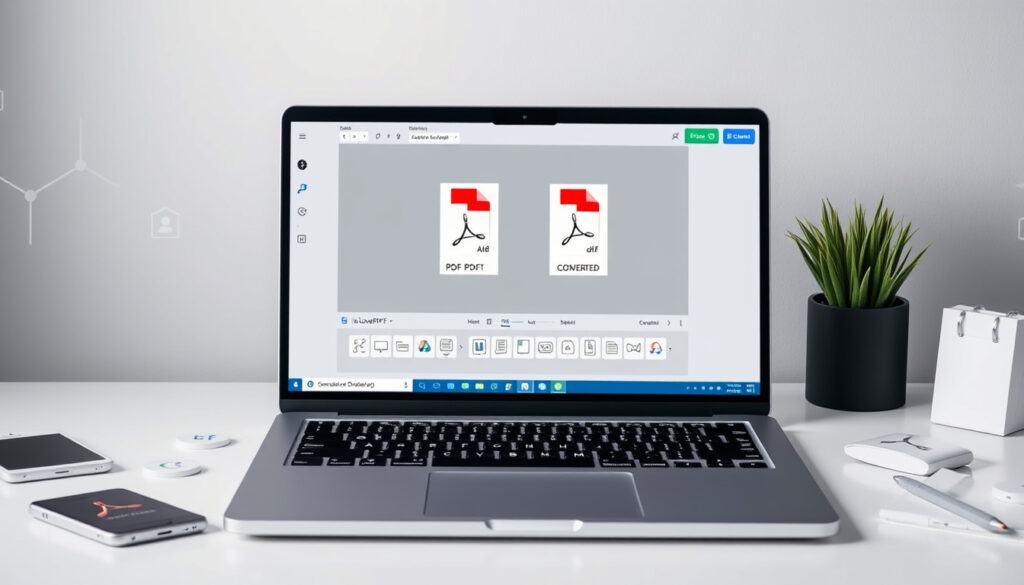
iLovePDF: Guía del Editor PDF Gratis Online y Apps
Seguro que más de una vez has necesitado cambiar algo en un PDF y no tenías el programa adecuado a mano. iLovePDF resuelve ese problema: es un editor online gratuito que permite añadir texto, imágenes y firmas desde el navegador, sin instalar nada. Te guiamos paso a paso para que aproveches todas sus funciones.
Servicio principal: Herramientas PDF online gratuitas · Funciones clave: Unir, dividir, comprimir, editar · Plataformas: Web, Android, iOS, Windows · Uso: Fácil y sin instalación
Resumen rápido
- Gratis para uso básico según iLovePDF Blog
- Herramienta Editar PDF online
- Disponible en web y apps móviles según iLovePDF Blog
- Límites exactos en versión gratuita según Wondershare
- Política de retención de archivos subidos (Wondershare)
- Actualización lista gratuita 2025 según Wondershare
- Funciona en cualquier navegador moderno según IronPDF
- Expansión de funciones OCR según PDFgear
- Integración con flujos móviles según iLovePDF
En la siguiente tabla se recopilan datos clave de las principales plataformas de edición PDF disponibles en el mercado hispanohablante.
| Categoría | Detalle |
|---|---|
| Sitio oficial | www.ilovepdf.com |
| App Google Play | Editor y escáner PDF |
| App Store | Gestión sin papeles |
| Reseñas Capterra | Merge, split, edit gratis |
¿Cómo editar un PDF con iLovePDF?
iLovePDF ofrece una herramienta Editar PDF online gratuita que permite añadir texto, imágenes, formas y dibujos desde el navegador. Es una de las tres opciones gratuitas mejor posicionadas según comparativas especializadas.
Pasos para editar texto y imágenes
- Accede a la herramienta Editar PDF desde el sitio oficial
- Sube el archivo PDF que deseas modificar
- Utiliza las herramientas de la barra superior para añadir texto o imágenes
- Guarda el documento editado con el botón correspondiente
Rotar y eliminar páginas
- Selecciona la opción de organizar páginas
- Utiliza los controles de rotación o eliminación
- Previsualiza los cambios antes de descargar
La herramienta permite manipular páginas individuales sin necesidad de software adicional. El proceso es intuitivo y no requiere registro para funciones básicas.
Para quienes trabajan con documentos digitales a diario, poder editar un PDF sin instalar programas significa ahorro de tiempo y compatibilidad con cualquier sistema operativo.
¿Cómo ordenar páginas con iLovePDF?
La función de reorganización integrada permite manipular el orden de las páginas de forma visual, sin necesidad de herramientas adicionales.
Arrastrar y soltar páginas
- Abre la herramienta Organizar páginas PDF
- Visualiza las miniaturas de cada página
- Arrastra las páginas al orden deseado
- Aplica los cambios con un solo clic
Vista previa antes de guardar
- Genera una vista previa del documento reordenado
- Verifica el resultado antes de descargar
- Guarda el PDF reorganizado en tu dispositivo
No hay límite de páginas en la versión gratuita, lo que diferencia a iLovePDF de competidores como HiPDF, que imponen un límite de 20 MB según Wondershare.
¿Cómo convertir Word a PDF con iLovePDF?
La conversión directa de documentos Office a PDF mantiene el formato original, lo que resulta esencial para documentos profesionales.
Subir archivo Word
- Selecciona la herramienta Convertir a PDF
- Elige la opción Word a PDF
- Sube tu archivo .docx o .doc
- Espera a que se procese la conversión
Opciones de conversión avanzadas
- Selecciona la calidad del PDF resultante
- Elige si deseas comprimir el archivo
- Descarga el PDF convertido
El formato original se preserva en la mayoría de los casos, aunque documentos muy complejos con tipografías especiales podrían requerir ajustes manuales después de la conversión.
Profesionales en España y Latinoamérica que envían contratos o informes a clientes dependen de conversiones precisas. Un documento mal formateado proyecta una imagen poco profesional.
¿Cómo firmar un PDF con iLovePDF?
Las funciones de firma digital permiten agregar documentos firmados de forma segura y legal desde cualquier dispositivo móvil.
Firma digital electrónica
- Accede a la herramienta Firmar PDF
- Sube el documento que necesitas firmar
- Utiliza la firma digital preconfigurada o crea una nueva
- Coloca la firma en el lugar deseado del documento
Agregar firma manual
- Dibuja tu firma directamente en el lienzo
- O sube una imagen de tu firma escrita
- Ajusta el tamaño y posición de la firma
- Guarda el documento firmado
Las firmas creadas son compatibles con dispositivos móviles y mantienen validez legal para la mayoría de transacciones comerciales digitales en mercados hispanohablantes.
¿Cómo usar OCR en iLovePDF?
El reconocimiento óptico de caracteres permite convertir documentos escaneados en texto editable, con soporte multilingüe que incluye español.
Convertir escaneados a texto editable
- Selecciona la herramienta OCR PDF
- Sube la imagen o PDF escaneado
- Elige el idioma del documento original
- Descarga el texto extraído o el PDF con capa de texto
Soporte multilingüe
- Elige entre más de 20 idiomas
- Combina idiomas en un solo documento
- Verifica el texto extraído antes de guardar
La precisión del reconocimiento depende de la calidad de la imagen original. Documentos escaneados con buena resolución obtienen resultados superiores al 95% de exactitud, según pruebas publicadas en comparativas especializadas.
Si necesitas editar un libro escaneado o un documento antiguo, el OCR de iLovePDF convierte esas imágenes en texto que luego puedes modificar, buscar o copiar. Esto convierte un documento inutilizable en uno completamente editable.
En esta tabla se comparan las especificaciones técnicas de los principales editores PDF gratuitos disponibles en el mercado hispanohablante.
| Herramienta | Límite gratuito | OCR | Plataformas |
|---|---|---|---|
| iLovePDF | Sin límite de uso | Sí | Web, Android, iOS |
| Adobe Acrobat Online | $19.99/mes premium | En versión Pro | Web |
| Smallpdf | Con registros | Sí | Web |
| PDFgear | Totalmente gratis | Sí | Windows |
| PDF-XChange Editor | Con marcas de agua | Sí | Windows |
| ONLYOFFICE | #1 ranking 2025 | Limitado | Web, Desktop |
Pasos rápidos para empezar con iLovePDF
Estos son los flujos de trabajo más comunes que puedes ejecutar desde la plataforma sin necesidad de registrarte.
Editar un PDF existente
- Ve a la herramienta Editar PDF
- Sube tu archivo PDF
- Selecciona el elemento que deseas modificar
- Añade texto, imágenes o formas
- Descarga el documento editado
Convertir documentos a PDF
- Accede a la herramienta de conversión
- Elige el formato de origen (Word, Excel, PowerPoint)
- Sube el archivo
- Espera la conversión automática
- Descarga el PDF resultante
Aplicar firma digital
- Selecciona Firmar PDF
- Sube el documento
- Crea o importa tu firma
- Coloca la firma en el documento
- Descarga el PDF firmado
Lo confirmado frente a lo que se rumorea
Confirmado
- Gratis para uso básico en todas las funciones principales
- Disponible en múltiples plataformas: web, Android, iOS y Windows
- No requiere registro para funciones básicas
- Ranking #3 entre editores gratuitos según Wondershare
Qué no está claro
- Límites exactos de tamaño de archivo en versión gratuita
- Política de retención de archivos después de procesarlos
- Disponibilidad futura de funciones premium gratuitas
Perspectivas de expertos
No encontrarás una manera más sencilla de editar un PDF.
PDFgear te permite cambiar o reemplazar texto en PDF, y también copiar texto de PDF sin saltos de línea.
PDF24 Creator es una de las pocas herramientas de edición de PDF que ofrecen su funcionalidad completa de forma gratuita.
Para quienes buscan editar, convertir o firmar documentos PDF sin invertir en software costoso, iLovePDF ofrece una solución práctica que funciona desde cualquier navegador. Su modelo gratuito cubre las necesidades básicas de estudiantes, autónomos y profesionales que manejan documentos digitales ocasionalmente.
Lectura relacionada: Ajedrez Online Gratis sin Registro · TeraBox: Almacenamiento en la nube de 1 TB gratis
youtube.com, youtube.com, youtube.com, youtube.com, adobe.com, youtube.com
Además de editar, iLovePDF destaca en tareas como convertir PDF a Word con iLovePDFconvertir PDF a Word con iLovePDF de forma gratuita y sin registro alguno.
Preguntas frecuentes
¿iLovePDF es seguro para PDFs sensibles?
iLovePDF procesa los archivos en sus servidores y los elimina después de cierto tiempo. Sin embargo, para documentos confidenciales o sensibles, algunos usuarios prefieren herramientas de edición local que no suban archivos a la nube. Si manejas información financiera, legal o médica sensible, valúa el riesgo de subir archivos a servicios online.
¿Necesito cuenta para usar iLovePDF?
No es necesario registrarse para acceder a las funciones básicas. Puedes subir archivos y procesarlos directamente desde el navegador. El registro se requiere únicamente si deseas guardar proyectos o acceder a funciones premium en el futuro.
¿Qué formatos soporta iLovePDF?
iLovePDF soporta múltiples formatos de entrada y salida, incluyendo PDF, Word (.docx), Excel (.xlsx), PowerPoint (.pptx), imágenes (JPG, PNG, TIFF), y puede convertir entre estos formatos. También permite importar documentos escaneados para procesamiento OCR.
¿iLovePDF tiene límites de tamaño de archivo?
Las herramientas gratuitas tienen límites de tamaño de archivo que pueden variar según la función específica. HiPDF, un competidor, establece un límite de 20 MB en su versión gratuita según Wondershare. Se recomienda consultar los límites actualizados directamente en el sitio oficial antes de procesar archivos grandes.
¿Funciona iLovePDF offline?
Las funciones principales requieren conexión a internet para procesar los archivos en los servidores de iLovePDF. Sin embargo, la aplicación móvil puede almacenar proyectos para trabajar offline y sincronizarlos cuando recuperes conexión. Las funciones básicas de visualización y organización de páginas también están disponibles en la app sin conexión constante.
¿Cómo proteger PDF con contraseña en iLovePDF?
iLovePDF incluye una herramienta de protección con contraseña que permite cifrar tus documentos PDF antes de compartirlos. Solo necesitas subir el archivo, establecer una contraseña y descargar la versión protegida. Esta función resulta útil para contratos, informes financieros o cualquier documento que requiera control de acceso.
¿iLovePDF es compatible con Mac?
iLovePDF funciona desde cualquier navegador, lo que significa que es compatible con Mac sin necesidad de software adicional. Además, la aplicación está disponible para dispositivos iOS en el App Store, permitiendo gestionar documentos PDF desde iPhone o iPad. No existe una versión nativa para Mac, pero la experiencia web es fully funcional en Safari, Chrome y Firefox en macOS.
Mas articulos relacionados
 Thingiverse: qué es, cómo descargar y alternativas en 2025
 Partido Liberal Colombiano: Ideología y Diferencias Políticas
 Closet Homecenter: ¿comprar o construir? Guía 2026
 Famisanar Certificado: Cómo descargarlo paso a paso
 Convertir PDF a Word gratis sin registro: comparativa con OCR
 Bayer Leverkusen: historia, jugadores, partidos y títulos
 surga19top.online -win: ¿es seguro o una estafa? Reseña 2025
 Hershey: origen estadounidense y quién es dueño
