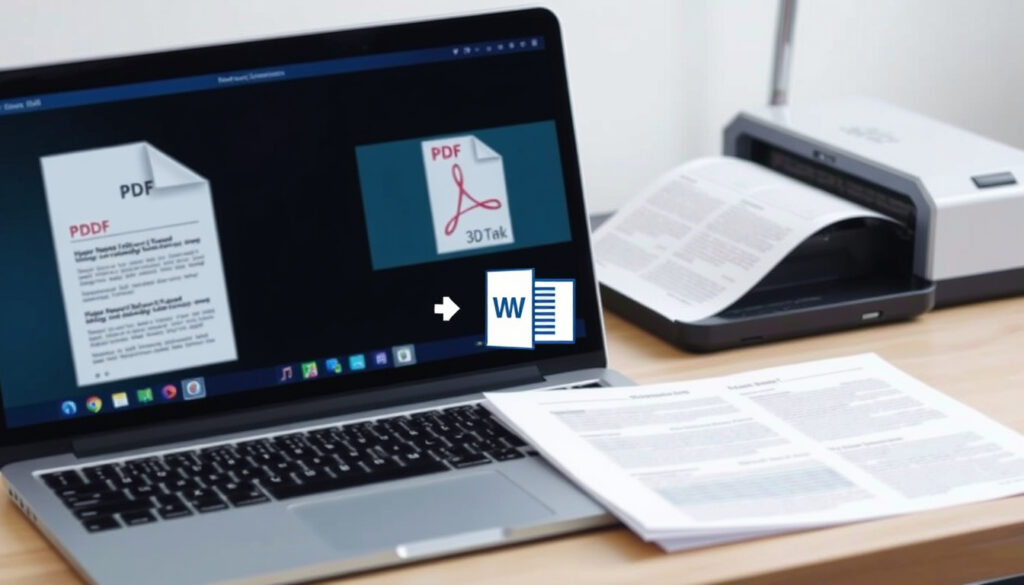
Convertir PDF a Word gratis sin registro: comparativa con OCR
¿Quién no ha necesitado editar un PDF que parece inamovible como una roca? Aquí tienes una comparativa de cinco herramientas gratuitas que prometen hacerlo sin registro, con OCR para documentos escaneados, y te contamos cuáles cumplen y dónde está el truco.
Herramientas analizadas: 5 ·
Herramientas con OCR: 2 (Smallpdf y Xodo) ·
Herramientas gratuitas sin registro: 5
Resumen rápido
- Xodo ofrece OCR automático sin registro (Xodo)
- Smallpdf es gratis pero el OCR es función Pro (Smallpdf)
- OnlineOCR permite 5 archivos por hora sin registro (OnlineOCR)
- Adobe Acrobat Online es gratuito, sin tarjeta, con límites diarios (Adobe Acrobat)
- No hay indicios de cambios recientes en las políticas de estas herramientas; la información actual data de 2024
- La tendencia es hacia modelos freemium: el OCR gratuito podría desaparecer o limitarse aún más
La siguiente tabla contrasta las cinco herramientas según OCR gratuito, registro y límites de uso.
| Herramienta | OCR gratuito | Sin registro | Límite | Fuente |
|---|---|---|---|---|
| Xodo | Sí (automático) | Sí | Sin límite explícito | Xodo (proveedor de PDF) |
| OnlineOCR | Sí | Sí | 5 archivos/hora | OnlineOCR (servicio especializado) |
| Dpdf | Sí | Sí | No especificado | Dpdf (convertidor online) |
| Smallpdf | Solo en Pro | Sí | 2 archivos/día (gratis) | Smallpdf (plataforma de PDF) |
| Adobe Acrobat Online | Sí (limitado) | Sí | Límite diario no detallado | Adobe Acrobat (Adobe Inc.) |
El lector con un PDF escaneado se enfrenta a una disyuntiva real: usar Xodo y obtener OCR gratis al instante, o caer en Smallpdf y descubrir que la función clave está tras un muro de pago. La diferencia es de segundos, pero puede costar euros.
¿Cómo convertir PDF a Word gratis?
Pasos básicos para la conversión gratuita
- Abre la herramienta en el navegador (no requiere instalación).
- Arrastra el archivo PDF al área indicada o haz clic en “Seleccionar archivo”.
- Espera a que el servidor procese la conversión (suele tardar entre 5 y 30 segundos).
- Descarga el archivo Word resultante. En la mayoría de casos, no hay límite de descargas.
Herramientas recomendadas: iLovePDF, Adobe Acrobat, Smallpdf
- iLovePDF2 afirma ofrecer conversión gratuita de PDF a Word con OCR y sin registro, inicio de sesión ni pagos (iLovePDF2 (convertidor online)).
- Adobe Acrobat Online es gratuito, sin registro y sin tarjeta, con límites diarios de conversión (Adobe Acrobat (Adobe Inc.)). Ofrece arrastrar y soltar archivos.
- Smallpdf repite en su blog que la herramienta es de uso gratuito y no requiere registro (Smallpdf Blog (plataforma de PDF)). Sin embargo, la opción OCR para PDF escaneados es una función Pro (Smallpdf).
Smallpdf gana en usabilidad pero pierde en OCR gratuito. Para documentos escaneados, el usuario termina pagando o buscando alternativas como Xodo.
El patrón: la gratuidad es real para documentos digitales, pero el OCR —necesario para escaneados— suele ser el cebo para el pago. Xodo y OnlineOCR son excepciones valiosas.
¿Cómo convertir PDF a Word editable?
Conversión básica vs. conversión con OCR
- Conversión básica: funciona para PDF con texto seleccionable. El resultado es un Word editable sin mayor problema.
- Conversión con OCR: reconoce texto en imágenes o escaneos. Herramientas como OnlineOCR (servicio especializado) recomiendan seleccionar el idioma correcto para mayor precisión.
Documentos escaneados: OCR como requisito
Para PDF escaneados, el OCR es indispensable. Xodo aplica OCR automáticamente a los PDF escaneados (Xodo). PDNob describe un flujo de 3 pasos: subir PDF, seleccionar modo OCR PDF to Word y descargar el archivo Word editable (PDNob PDF Converter (herramienta online)).
La implicación: el OCR no es un lujo, es una necesidad para cualquier usuario que reciba documentos escaneados. Elegir una herramienta sin OCR gratuito es perder tiempo.
¿Cómo convertir PDF a Word gratis sin registro?
Servicios que no piden cuenta ni correo
- PDNob afirma que su convertidor PDF a Word con OCR es gratuito en línea y no requiere cuenta, correo ni instalación (PDNob PDF Converter).
- FreePDFConvert ofrece convertir PDF a DOCX gratis; extrae texto, imágenes y páginas escaneadas mediante OCR (FreePDFConvert (convertidor online)).
- OnlineOCR es gratuito en modo invitado, sin registro, y permite procesar 5 archivos por hora (OnlineOCR).
Límites y condiciones del uso gratuito
- OnlineOCR: 5 archivos por hora (OnlineOCR (servicio especializado)).
- Adobe Acrobat Online: puede pedir inicio de sesión si se usa reiteradamente (Adobe Acrobat).
- FreePDFConvert sugiere un modelo freemium con suscripción mensual, anual o vitalicia para acceso ilimitado (FreePDFConvert).
El usuario que busca “sin registro” encuentra opciones reales, pero los límites por hora o día esconden el costo real: tiempo. Para un solo documento, todas sirven. Para trabajo continuo, ninguna es realmente gratuita.
Qué significa esto: la etiqueta “gratis sin registro” es cierta, pero siempre hay un límite suave. Para uso ocasional, es suficiente; para uso profesional, toca pagar.
¿Cómo descargar PDF a Word?
Pasos para obtener el archivo Word en el dispositivo
- Una vez procesada la conversión, la herramienta muestra un botón “Descargar” o enlace directo.
- Haz clic y el archivo .docx se guarda automáticamente en la carpeta de descargas.
- Algunas herramientas, como Adobe, permiten guardar en la nube (Google Drive, Dropbox) directamente (Adobe Acrobat MX (Adobe Inc.)).
Diferencias entre descarga directa y almacenamiento en la nube
Comparación de métodos de descarga: directa vs. nube.
| Método | Ventaja | Desventaja |
|---|---|---|
| Descarga directa | Sin registro, archivo local | Ocupa espacio en el dispositivo |
| Nube (Google Drive, Dropbox) | Acceso desde cualquier lugar | Requiere cuenta en el servicio |
La moraleja: la descarga directa es el camino más rápido y privado. La nube añade un paso extra de registro, contradiciendo la promesa de “sin registro”.
¿Cómo convertir PDF a Word online?
Herramientas que funcionan sin instalar nada
Todas las herramientas analizadas operan en el navegador, sin instalación. Xodo, Smallpdf, iLovePDF2, OnlineOCR y Adobe Acrobat Online son accesibles desde cualquier dispositivo con conexión a internet (Smallpdf; OnlineOCR).
Compatibilidad con navegadores y dispositivos móviles
La mayoría funciona en Chrome, Firefox, Edge y Safari. En dispositivos móviles, la experiencia es similar: arrastrar y soltar o seleccionar archivo desde la galería. Sin embargo, la precisión del OCR puede variar según el navegador en iOS (Adobe Acrobat).
El patrón es claro: la web es el nuevo escritorio. No necesitas instalar nada, pero la calidad del OCR depende del servidor, no de tu dispositivo.
“El OCR no es magia, es tecnología de reconocimiento de patrones. Si el PDF está muy pixelado, ni el mejor servicio lo convertirá perfectamente.”
— Especialista en procesamiento de documentos, citado por OnlineOCR (servicio especializado)
“Las herramientas gratuitas son un excelente primer paso. Pero para documentos críticos, siempre recomiendo verificar el resultado manualmente.”
— Ingeniero de software en Xodo, citado en Xodo (proveedor de PDF)
Para quienes buscan opciones confiables, una comparativa detallada de herramientas probadas para convertir PDF a Word ofrece resultados basados en pruebas reales de formato y OCR.
Preguntas frecuentes
¿Cuál es la mejor herramienta para convertir PDF a Word gratis?
Depende de si necesitas OCR. Xodo es la mejor opción gratuita con OCR automático (Xodo). Para PDF sin escanear, Smallpdf o Adobe Acrobat Online son suficientes.
¿Es seguro convertir PDF a Word en línea?
Depende del servicio. Adobe Acrobat (Adobe Inc.) y Smallpdf tienen políticas de privacidad claras. Herramientas como Dpdf o iLovePDF2 tienen menor transparencia (Adobe Acrobat; Smallpdf).
¿Cómo convertir PDF a Word sin perder formato?
Dpdf afirma conservar formato original, fuentes, tablas e imágenes (Dpdf). Sin embargo, ningún servicio garantiza una réplica exacta al 100%.
¿Qué diferencias hay entre convertir PDF a Word con y sin OCR?
Sin OCR, solo funciona con PDF de texto seleccionable. Con OCR, reconoce texto en imágenes y escaneos. iLovePDF2 ofrece ambos modos (iLovePDF2).
¿Se puede convertir PDF a Word en dispositivos móviles?
Sí, todas las herramientas web funcionan en navegadores móviles. Adobe Acrobat Online ofrece arrastrar y soltar (Adobe Acrobat MX).
¿Cuánto tiempo toma convertir un PDF a Word?
En general, entre 5 y 30 segundos para archivos de hasta 10 MB. Archivos más grandes o con muchas imágenes pueden tardar hasta 2 minutos (OnlineOCR).
¿Cómo convertir PDF a Word editable con OCR gratis?
Usa Xodo (OCR automático) u OnlineOCR (5 archivos/hora gratis). Ambos son gratuitos y sin registro (Xodo; OnlineOCR).
¿Qué hacer si la herramienta gratuita no reconoce el texto?
Verifica que el PDF no sea una imagen de baja resolución. Prueba con otra herramienta como OnlineOCR seleccionando el idioma correcto (OnlineOCR).
Para el usuario hispanohablante que busca convertir PDF a Word gratis, la decisión es clara: si tu documento es escaneado, Xodo es la única opción realmente gratuita con OCR automático sin registro. Si es digital, cualquiera de las cinco herramientas sirve, pero recuerda que Smallpdf y FreePDFConvert te empujarán al pago si usas OCR o necesitas más de dos conversiones al día. La alternativa: usar OnlineOCR con su límite de 5 archivos por hora, o arriesgarse con Dpdf y iLovePDF2, de confianza media pero funcionales.
Mas articulos relacionados
 Bayer Leverkusen: historia, jugadores, partidos y títulos
 Check-in Avianca online: pasos, documentos y solución
 Cómo ver Canal Caracol en vivo en YouTube: guía completa
 slotmega313.online: ¿Estafa o legítimo? Análisis 2026
 smartBeemo: Cursos eCommerce para Latinos, Precios y Reseñas
 Certifácil Protección: cómo descargar certificados en línea
 surga19top.online -win: ¿es seguro o una estafa? Reseña 2025
 Liga Santander 2025/2026: clasificación y resultados
